開く。キャラで分ける。
タグで見つける。
Poolに混在した4枚が、先輩・後輩のフォルダに2枚ずつ分かれるところから、検索・保存まで。押す場所と確認する結果を、実際の画面で案内します。
PCの通常のChrome・Edgeで開いてください。ChatGPTアプリ内ブラウザではフォルダ選択が中断される場合があります。画像はPCからブラウザ内に読み込み、サーバーへ送信しません。元のPoolの画像は変更しません。
初期フォルダ全体を開く
- 上の「初期フォルダ構成サンプルをダウンロード(ZIP)」を押します。
- ZIPを右クリックして「すべて展開」。展開先にある PenguinViewer体験 を確認します。
- 下の構成のまま使います。data/poolsにはPNGが4枚、data/sortedは空です。
- 体験版のヘッダー左側「初期フォルダを開く」を押し、PenguinViewer体験フォルダ全体を選択して、ブラウザの読み取り確認を許可します。dataやpoolsだけを選ばないでください。
- 左ペイン最上段がsortedになれば準備完了。初回は空なので、画像が表示されなくて正常です。
PenguinViewer体験/
├─ はじめに.txt
└─ data/
   ├─ pools/       ← ここに4枚が混在(取り込み前のPool)
   ├─ sorted/      ← 最初は空。ビューワーの表示先
   ├─ sidecars/    ← 生成情報TXT用
   └─ originals/   ← 元PNGの退避用
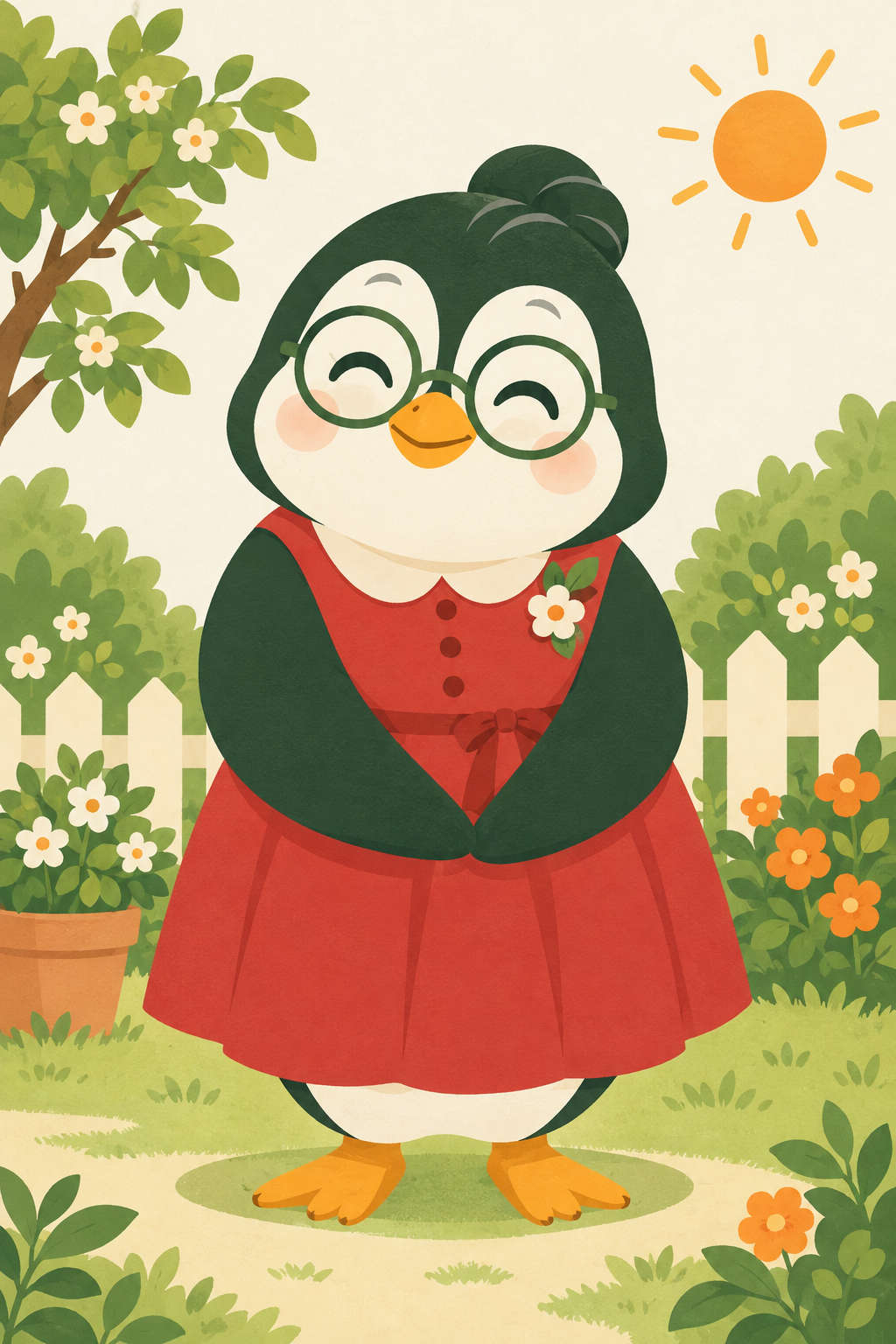
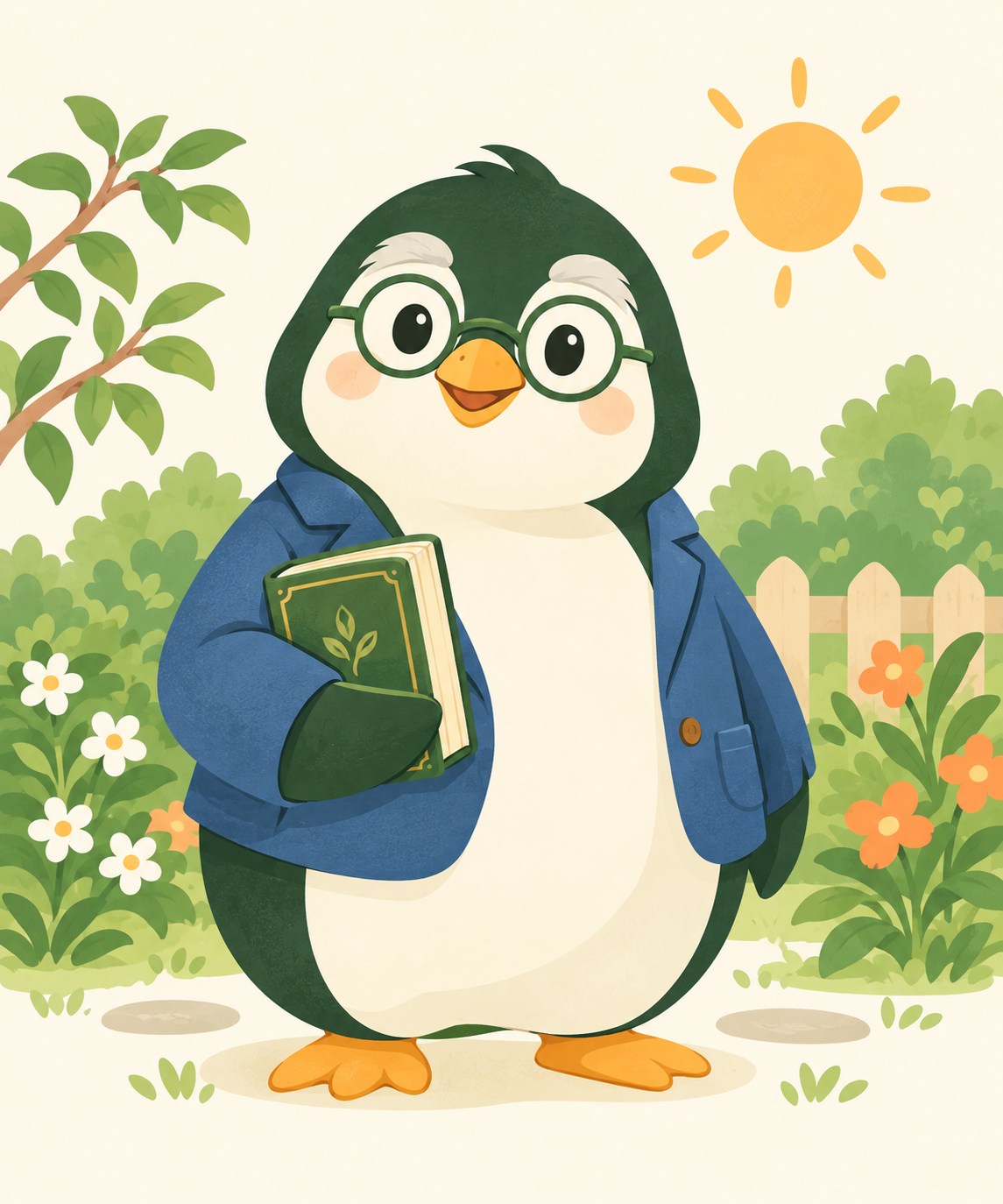
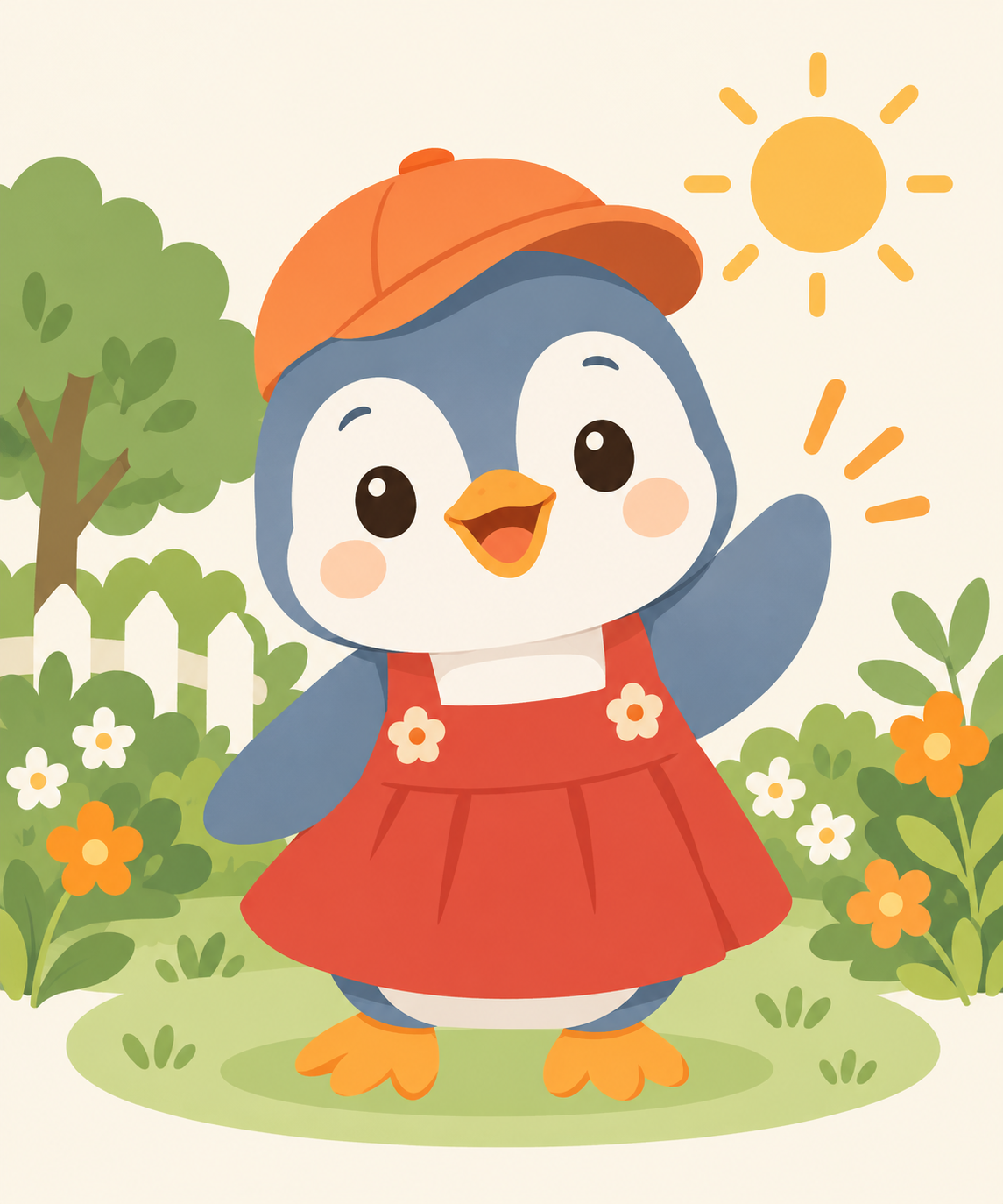
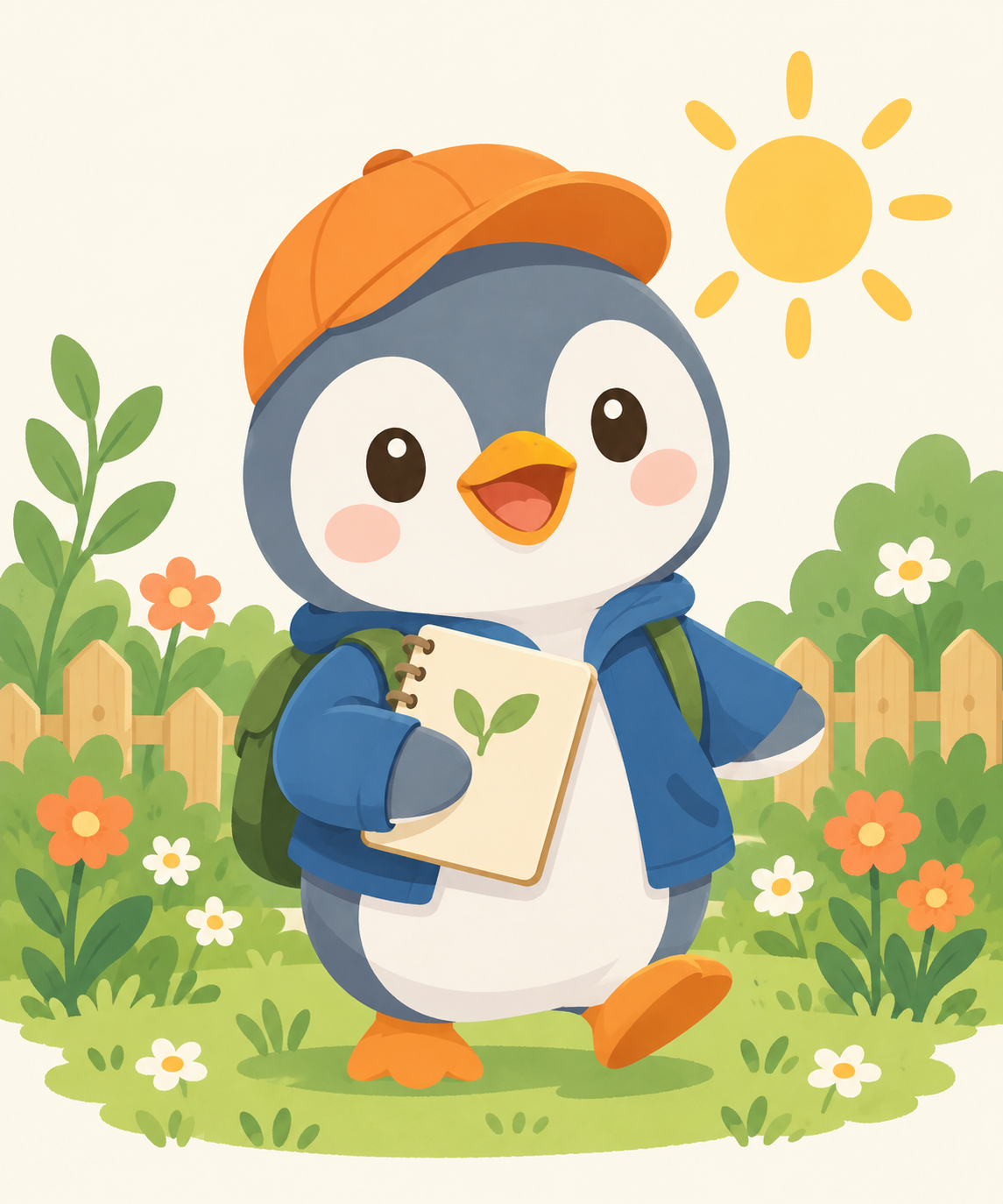
確認すること:Poolの4枚を、まだビューワーには表示しません。次の「画像整理」がPoolを読み込みます。Poolを左ペインで選ぶ手順はありません。
サンプルは練習用画像と初期フォルダ構成のZIPです。Windowsアプリ本体は含みません。
3つのペインと、使うボタンを知る
左:フォルダを選ぶ / 中央:画像を選ぶ・絞り込む / 右:選んだ画像のタグ・評価・生成情報を見る。下の画面は整理後の例です。初回の空の画面でも、ボタンの場所は同じです。
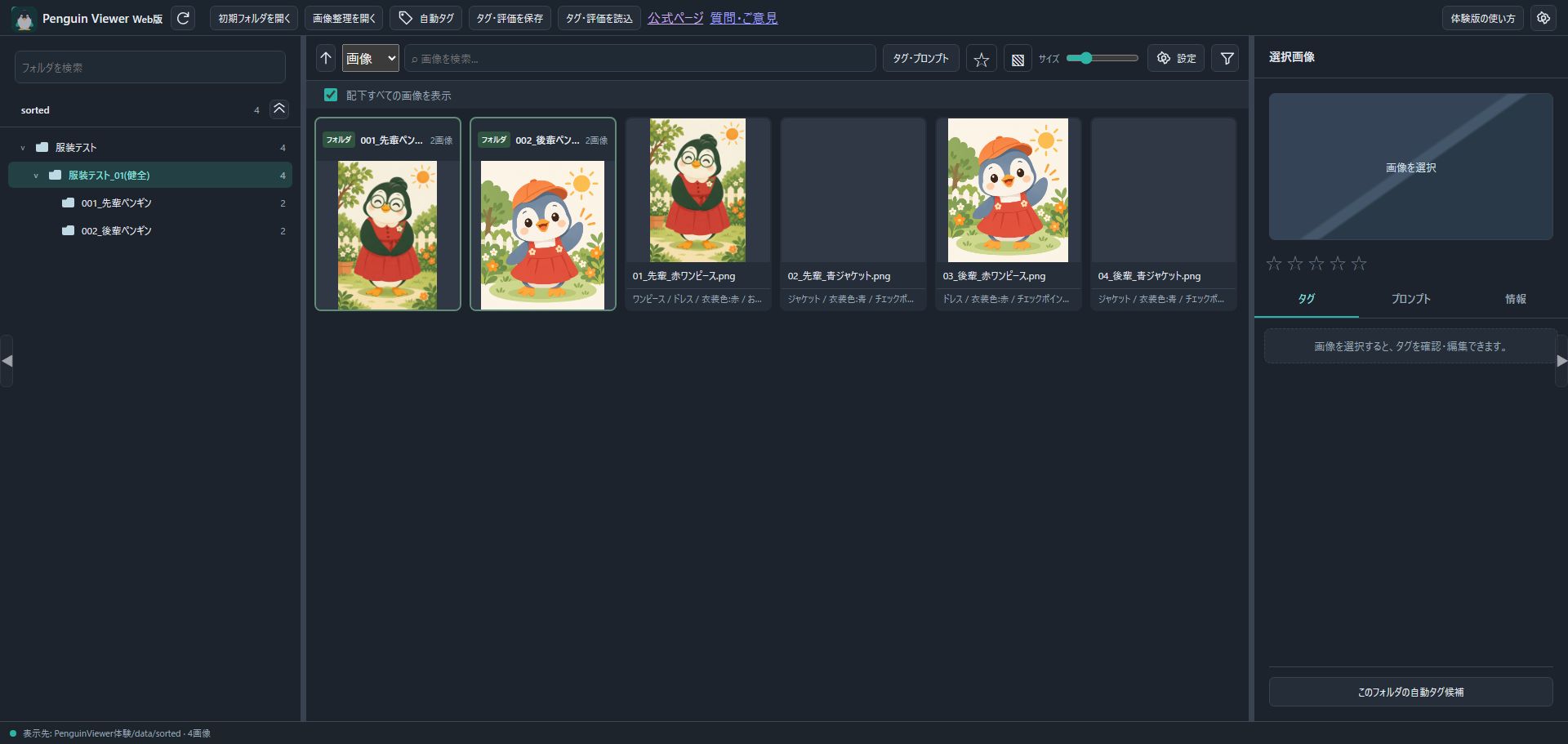
| 場所・表示 | 使うとき |
|---|---|
| ヘッダー「初期フォルダを開く」 | 最初にフォルダを指定する・別の初期フォルダに切り替える |
| ヘッダー左の ↻ | 同じ初期フォルダの追加・変更を読み直す。表示はsortedへ戻る |
| ヘッダー「画像整理を開く」 | Poolを読む・キャラ設定・整理・結果ZIP保存 |
| ヘッダー「自動タグ」 | 付与するタグの種類、衣装ルール、自動実行の設定 |
| ヘッダー「タグ・評価を保存/読込」 | タグ・評価をPCのJSONへ保存/保存時の内容に戻す |
| 中央上部の検索欄・☆・▧ | ファイル名・タグ・プロンプト、評価、画像タイプで絞り込む |
| 右「タグ/プロンプト/情報」 | 選択画像のタグ編集、生成情報、ファイル情報 |
画像は1回クリックで選択、ダブルクリックで拡大表示します。左の小さい矢印はフォルダの展開、フォルダ名のクリックは表示先の変更です。
画像整理を開き、Poolとキャラのルールを確認
- ヘッダーの「画像整理を開く」を押します。data/poolsを読み込みます。
- 「フォルダ名準備」の「ルートの画像」を選ぶと、Pool直下の4枚が確認できます。
- 整理画面の上部「キャラの分類ルール」タブを押します。
- 次の2つの分類名と語句を確認し、異なっていたら入力します。
| 優先度 | 分類名 | 条件の語句 |
|---|---|---|
| 001 | 先輩ペンギン | senpai_penguin |
| 002 | 後輩ペンギン | kouhai_penguin |
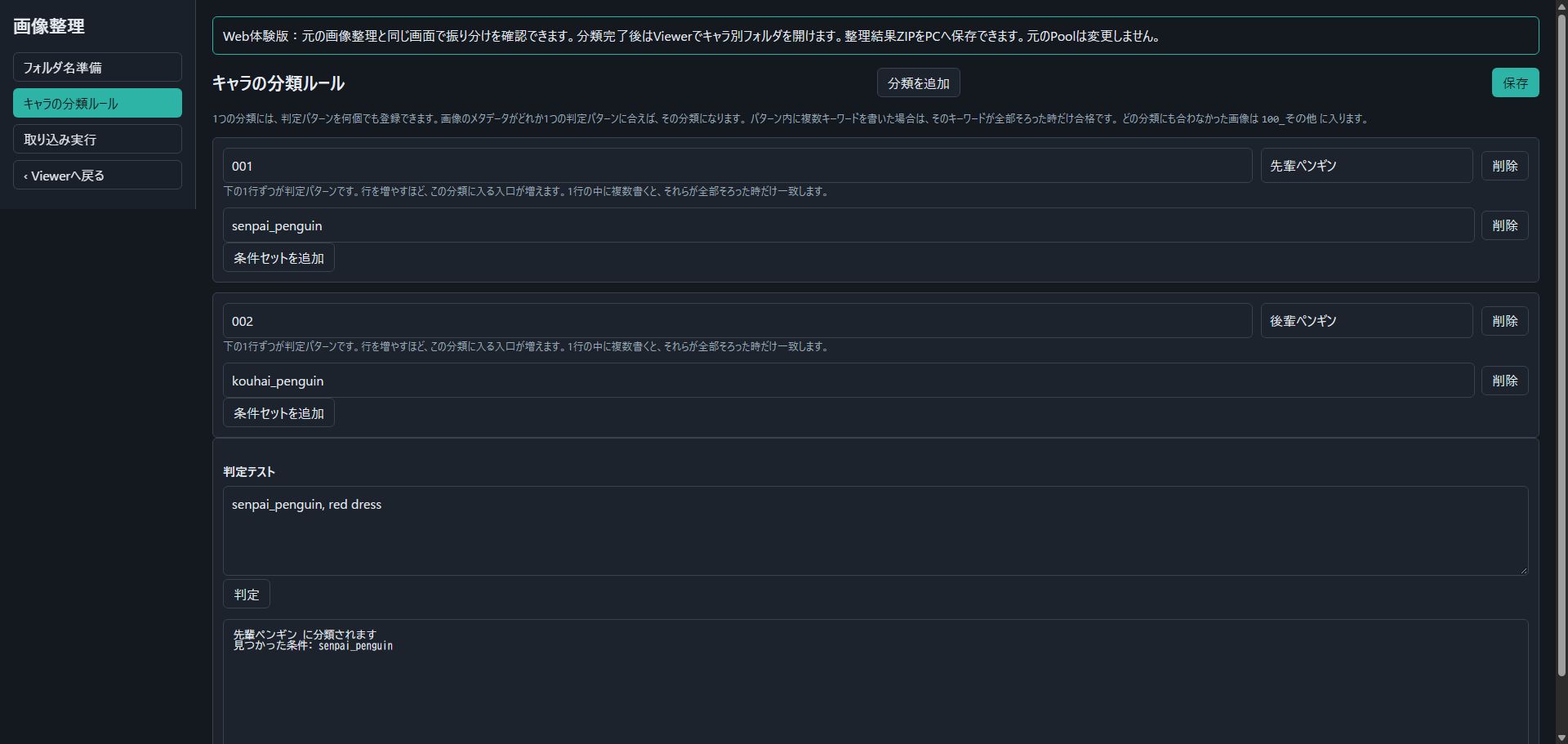
- 下の「判定テスト」に
senpai_penguin, red dressを入力して「判定」を押すと、先輩ペンギンへの分類を確認できます。 - 「保存」を押し、「分類ルールをこのブラウザに保存しました」を確認します。
自分のキャラは「分類を追加」で追加します。同じ行の blue hair, short hair は両方が必要(AND)。「条件セットを追加」で別の行を作ると、そのいずれかで一致(OR)。複数の分類に一致する場合は優先度を確認してください。
テーマの名前を入力する
- 整理画面上部の「フォルダ名準備」へ戻ります。
- 一覧の「ルートの画像」を選びます。
- 右側の「基本名」に 服装テスト と入力し、「区分」を 健全 にします。情景は空欄で構いません。
- 別の欄をクリックして入力を確定し、作成先プレビューが 服装テスト/服装テスト_01(健全) になったことを確認します。
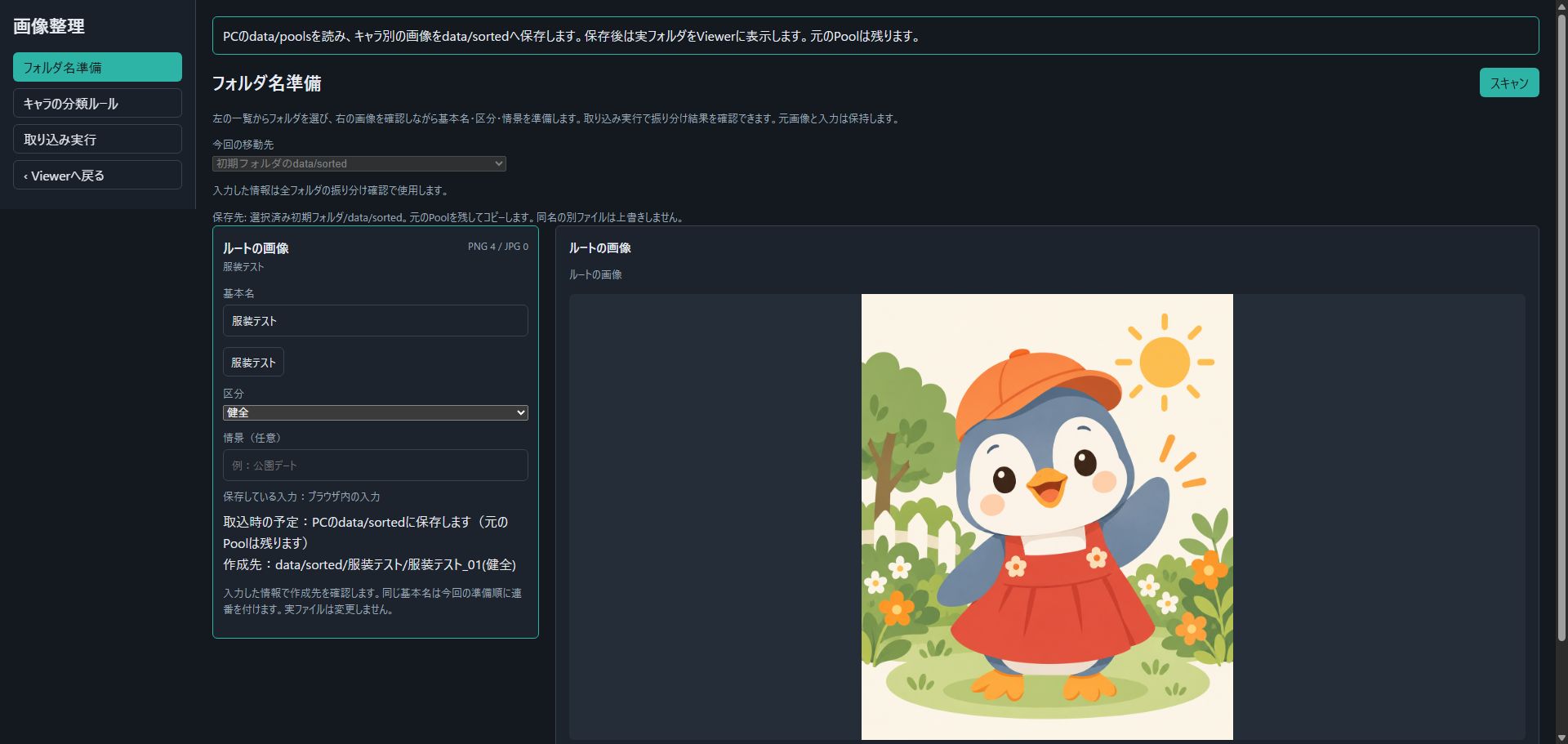
基本名は「どんなテーマか」、キャラ分類は「誰か」。保存先はPCのdata/sortedです。Poolにサブフォルダがある場合は、整理する各フォルダで名前を準備します。
4枚をキャラ別に整理し、その結果を保存
- 上部「取り込み実行」タブを押します。
- 「キャラ別に整理」を押します。書き込みの確認が出たら許可します。進捗が進み、「整理完了: 4 / 4枚。PCのdata/sortedへ保存しました」となるのを待ちます。
- PCの初期フォルダのdata/sortedを開くと、キャラ別の実画像が保存されています。追加のコピーをZIPで持ち出したい場合だけ「整理結果ZIPを保存」を押します。
- 「Viewerへ戻る」を押します。
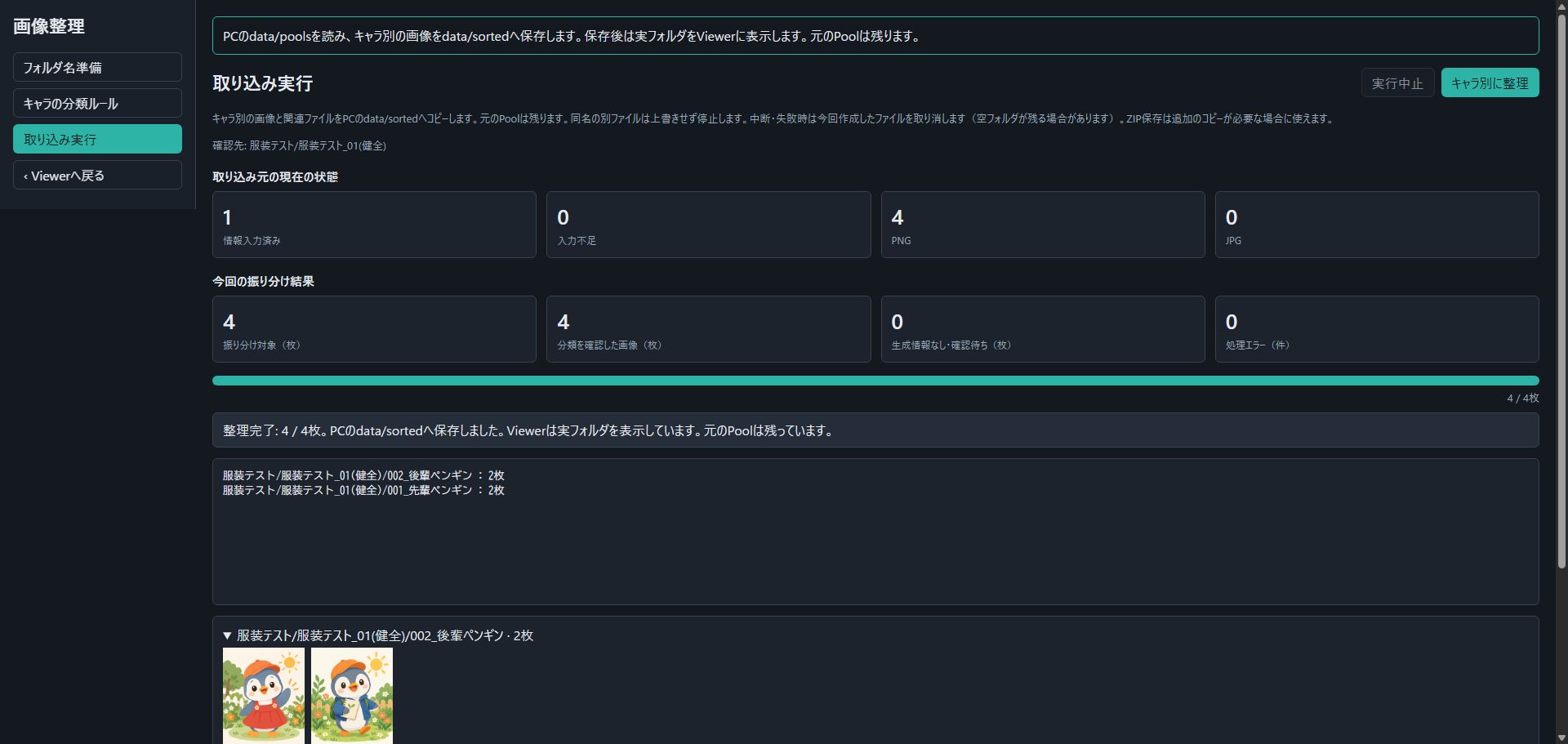
- 左で「服装テスト」→「服装テスト_01(健全)」を展開し、「001_先輩ペンギン」の名前をクリック。先輩2枚を確認します。
- 「002_後輩ペンギン」をクリックすると、後輩2枚に切り替わります。
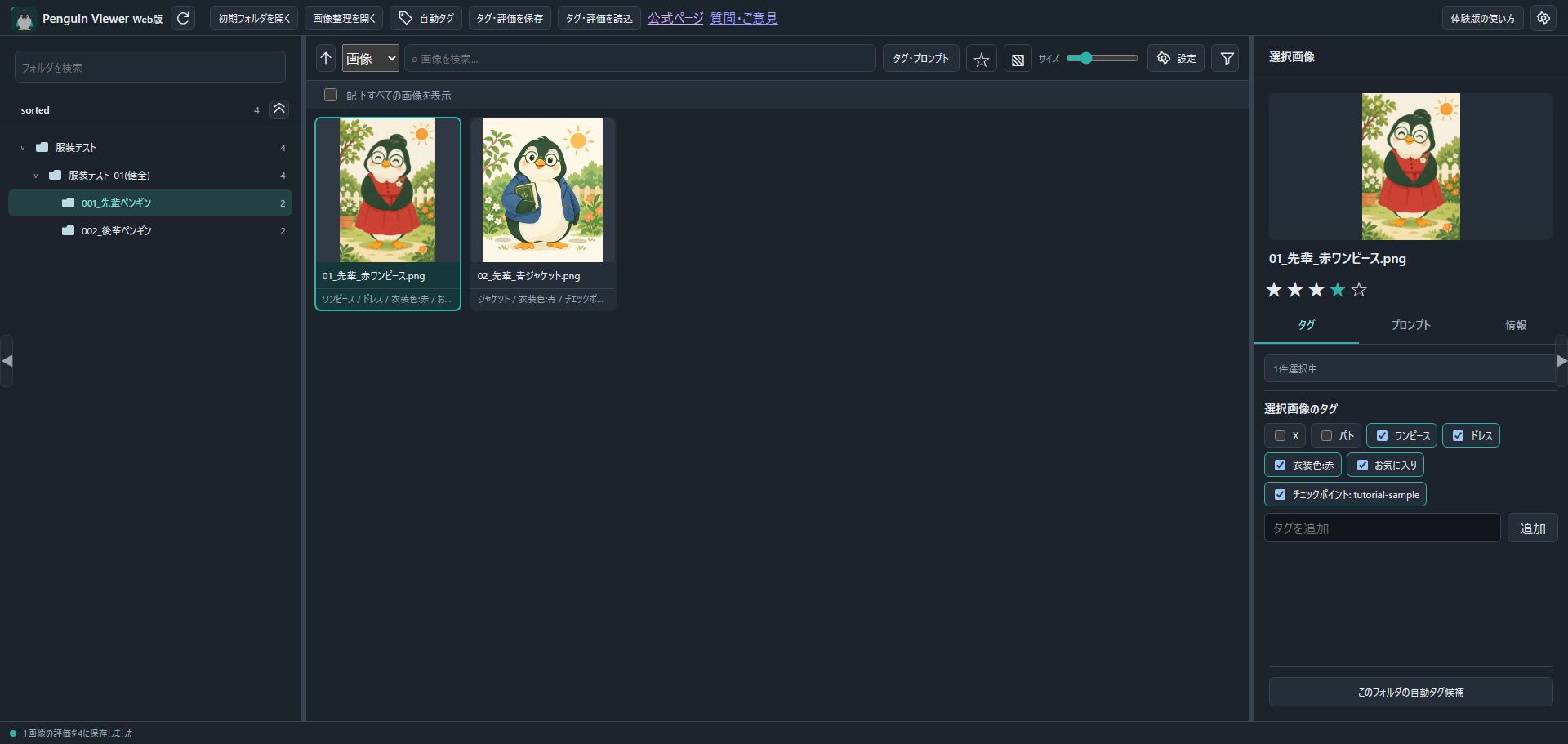
整理前:data/pools/ に4枚が混在
整理後:sorted/
        └─ 服装テスト/
           └─ 服装テスト_01(健全)/
              ├─ 001_先輩ペンギン/  ← 先輩2枚
              └─ 002_後輩ペンギン/  ← 後輩2枚
PCのdata/sortedに実際のPNGが2枚ずつ保存されます。元のdata/poolsは残ります。ビューワーはこの実フォルダを読み、ブラウザ内の仮の振り分けを表示しません。
生成情報がない画像は「要確認(生成情報なし)」、ルールに一致しない画像は「その他」へ分かれます。整理をやり直すときは画像整理を開き、元Poolから再実行します。同じ内容を同じ保存先へ整理した場合は既存の画像を再利用します。同名の別内容のファイルがある場合は上書きせず停止します。
タグの候補を確認し、お気に入りと評価を付ける
6-1 キャラをまたいだ4枚を表示する
- 左の「服装テスト_01(健全)」をクリックします。
- 中央上部の「配下すべての画像を表示」にチェックします。
- 先輩・後輩合わせて4枚の画像が表示されます。フォルダのカード2個は画像枚数には含みません。
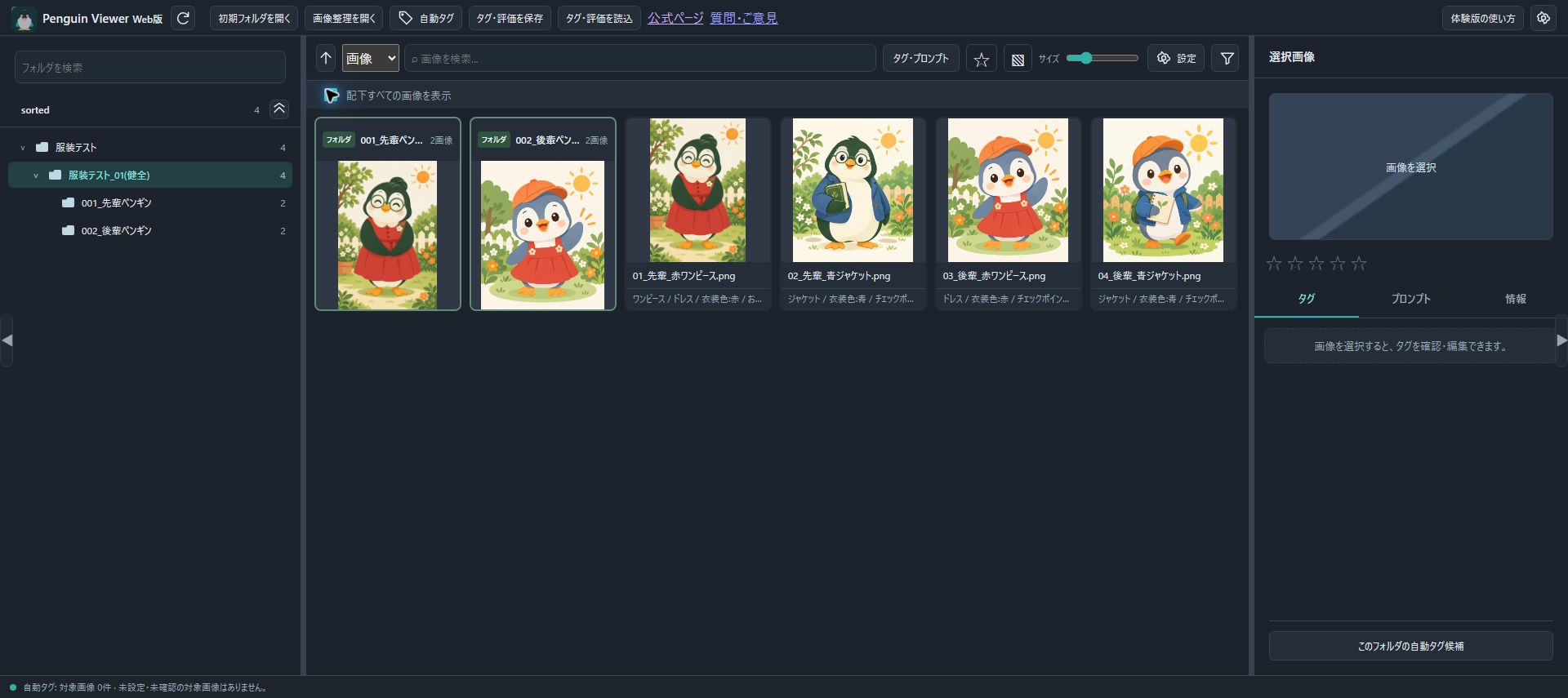
6-2 自動タグの設定と候補保存
- ヘッダー「自動タグ」を開きます。「衣装・衣装色ルールを管理」で生成情報の語句とタグの対応を確認できます。今回は標準ルールを使います。「フォルダの値」をONにすると、キャラ名・テーマ名もタグになります。例:先輩ペンギン、服装テスト。dataやsortedなどの保存先名はタグにしません。
- 候補を確認して試すため、「自動実行」の2項目をOFFにして「保存」を押します。
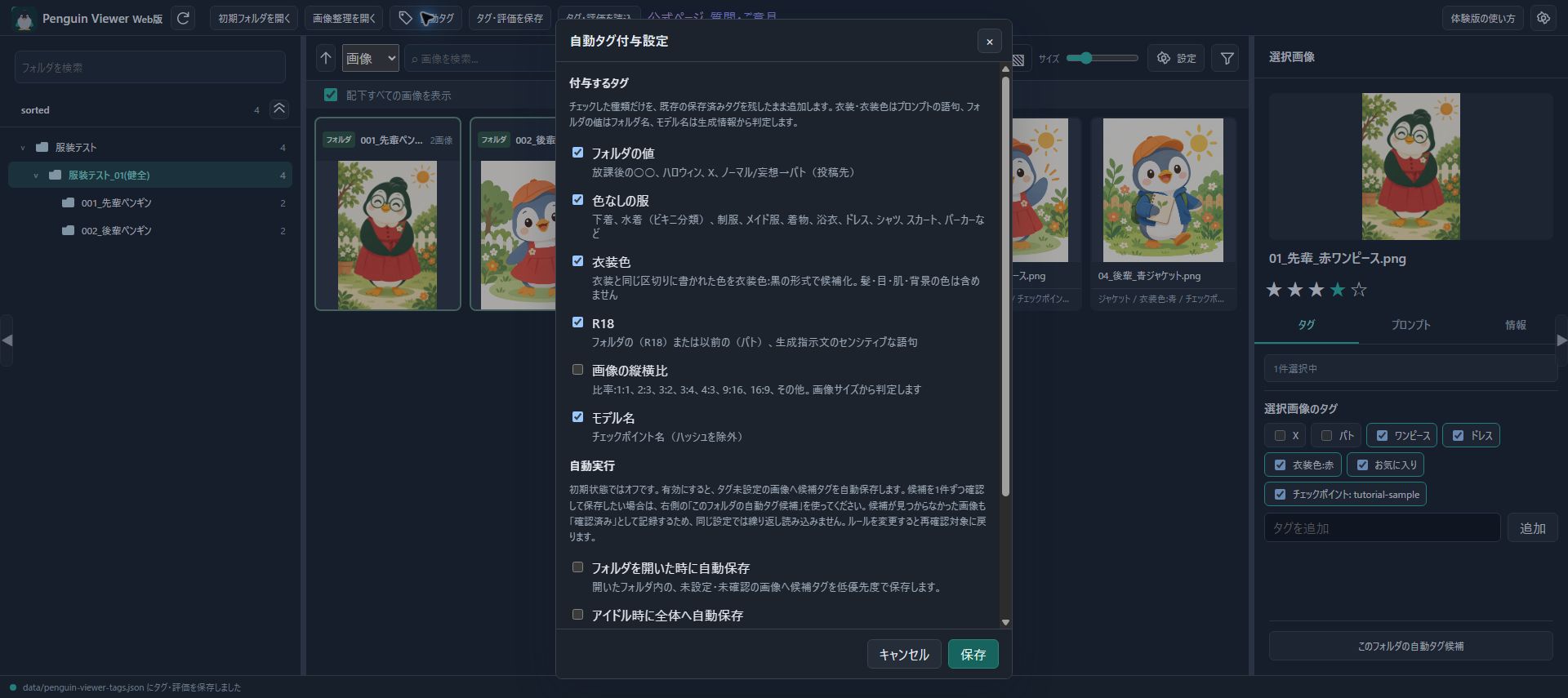
- 右ペインの「タグ」タブを開き、下の「このフォルダの自動タグ候補」を押します。
- 候補一覧で「全解除」を押し、保存したい衣装のタグ(例:ワンピース)にチェックします。
- 「選択候補を保存」を押し、画面下の「○画像にタグを追加しました」を確認します。
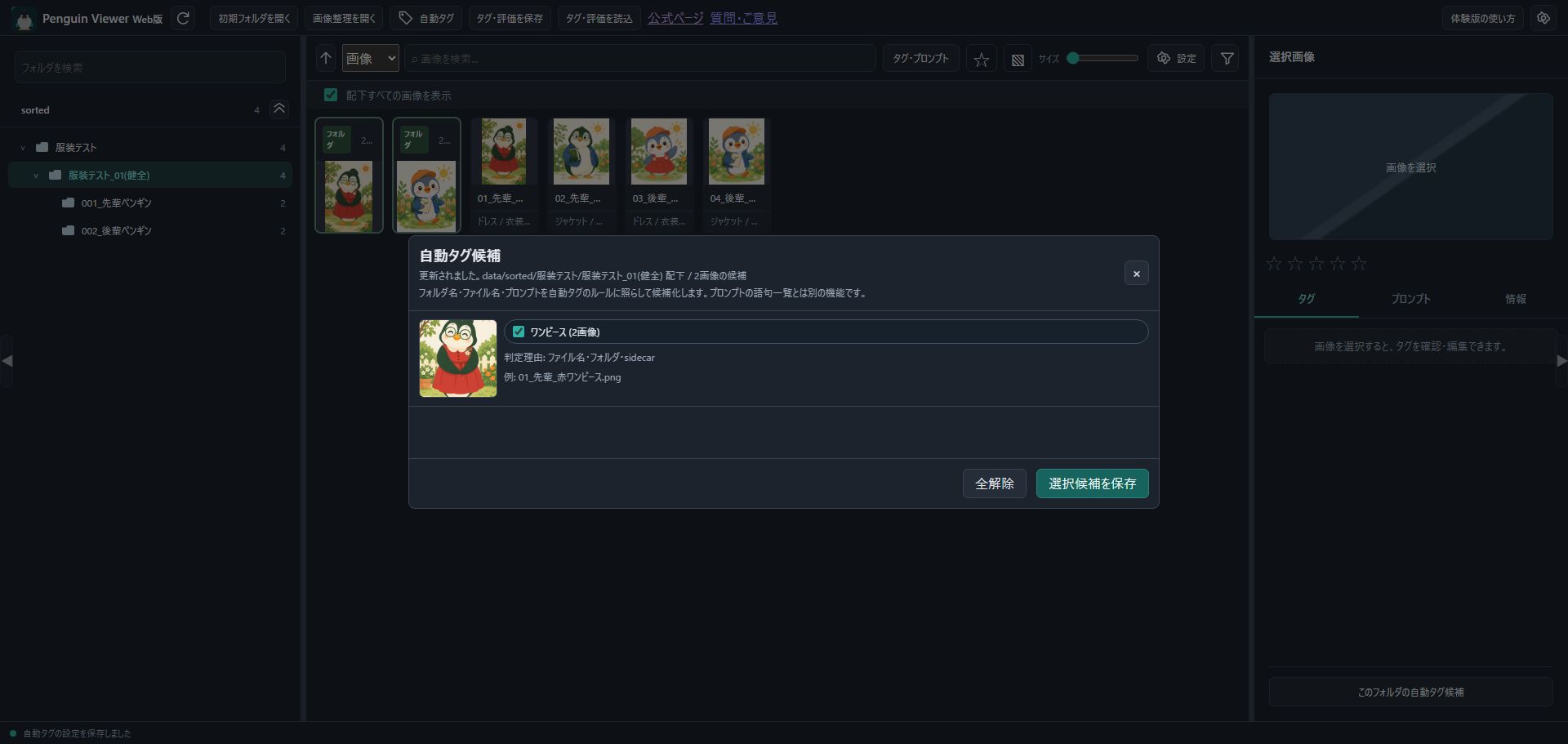
すでに付いているタグは追加候補に出ません。以前の練習や自動実行でタグが付いていると、候補の種類・枚数は画面例と異なります。候補がなければ右のタグを確認してください。自動実行をONにすると設定した種類を自動保存します。キャラ分けのルールとは別の設定です。
6-3 1枚に「お気に入り」と★4を付ける
- 中央の01_先輩_赤ワンピース.pngを1回クリックします。
- 右の「タグ」タブで、入力欄に お気に入り と入力して「追加」を押します。タグ一覧にチェック付きで出れば保存済みです。
- 右上の評価の星の左から4つ目を1回クリックします。すでに★4ならそのままで構いません。同じ星をもう一度押すと評価が解除されます。画面下の「1画像の評価を4に保存しました」を確認します。
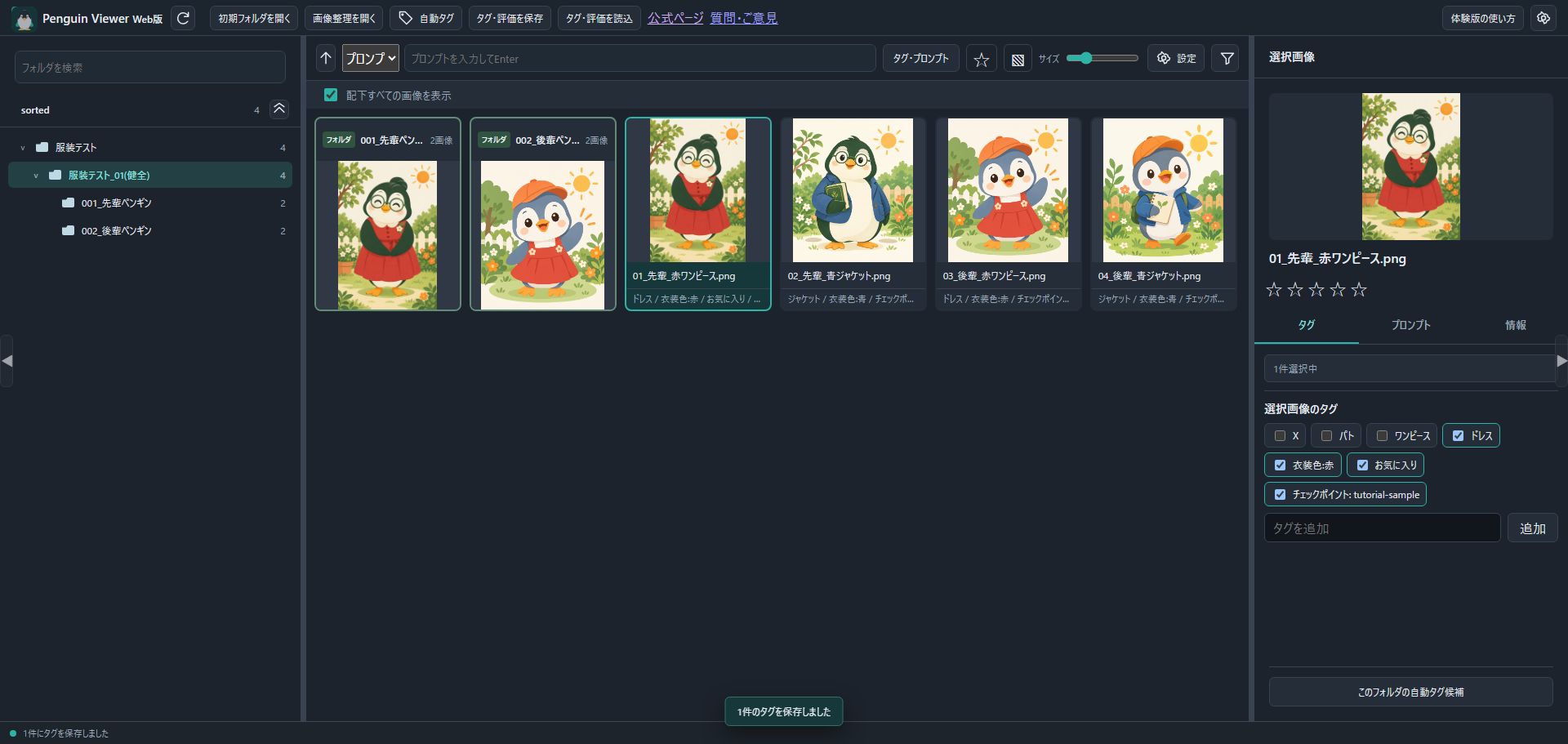
タグや評価の編集はこのブラウザに保存されます。PCへ残す操作はSTEP 08で行います。保存先と読込元は、どちらも選択済み初期フォルダのdata/penguin-viewer-tags.jsonです。
どこで、何を探すかを選ぶ
まずSTEP 06と同じ親フォルダを選び、「配下すべて」をONにして4枚を表示します。中央上部の検索欄の左で「画像/タグ/プロンプト」を選んでから入力します。絞り込み行が隠れていたら中央上部の絞り込みボタンを押してください。
7-1 ファイル名:「画像」で青を探す
- 検索欄の左の選択を「画像」にします。
- 隣の入力欄に 青 と入力します。先輩・後輩の青ジャケット2枚に絞られます。
- 検索欄の下に出る「すべて解除」を押し、画像4枚へ戻します。
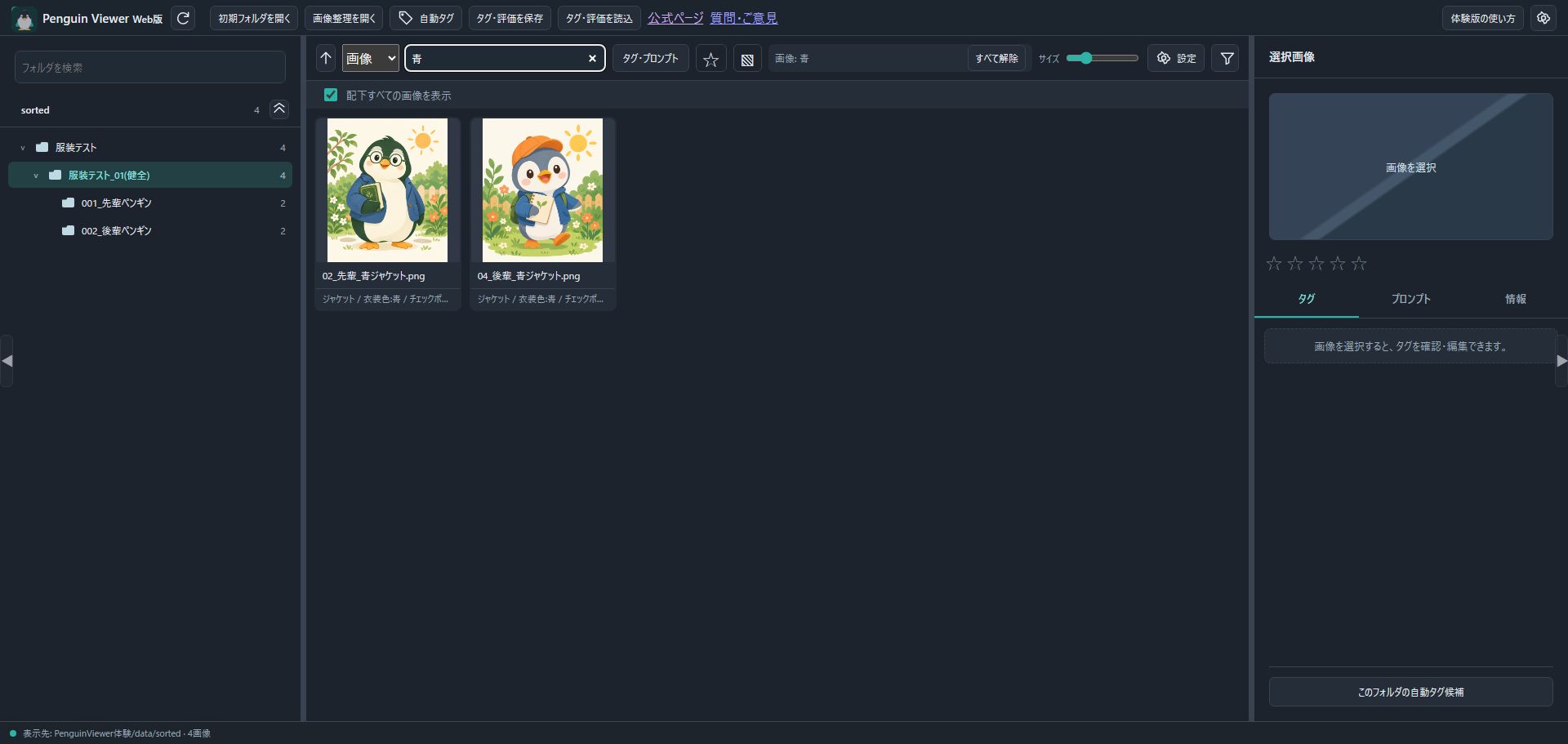
7-2 付けたタグ:「タグ」でお気に入りを探す
- 同じ選択欄を「タグ」にします。
- 隣に お気に入り と入力すると、STEP 06で付けた先輩の赤ワンピース1枚だけになります。
- 「すべて解除」で4枚へ戻します。
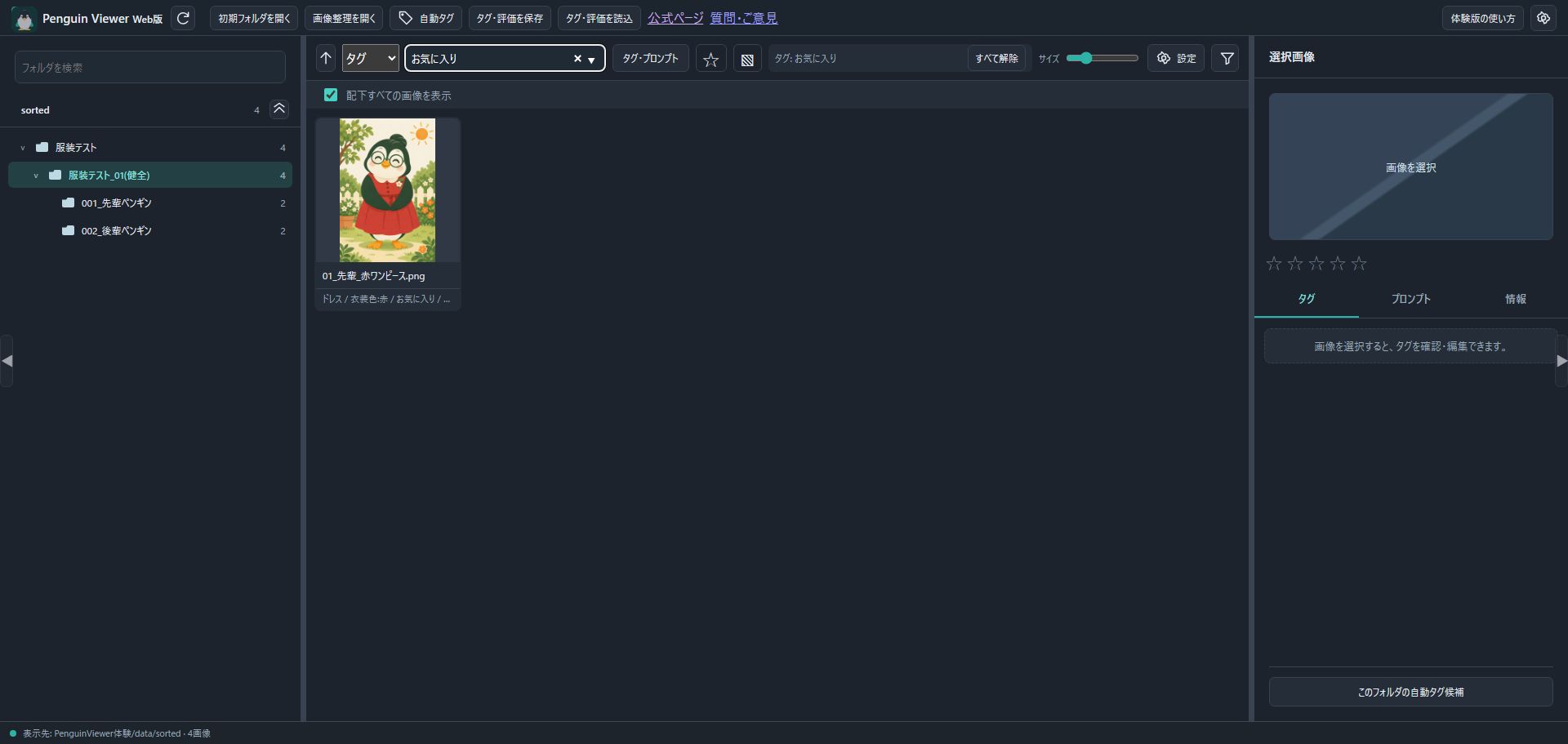
7-3 生成情報:「プロンプト」でred dressを探す
- 選択欄を「プロンプト」にします。
red dressを入力して、Enterキーを押します。- 検索が終わると、先輩・後輩の赤ワンピース2枚になります。下端に「プロンプト検索: 2画像」と出ます。
- 「すべて解除」で戻します。
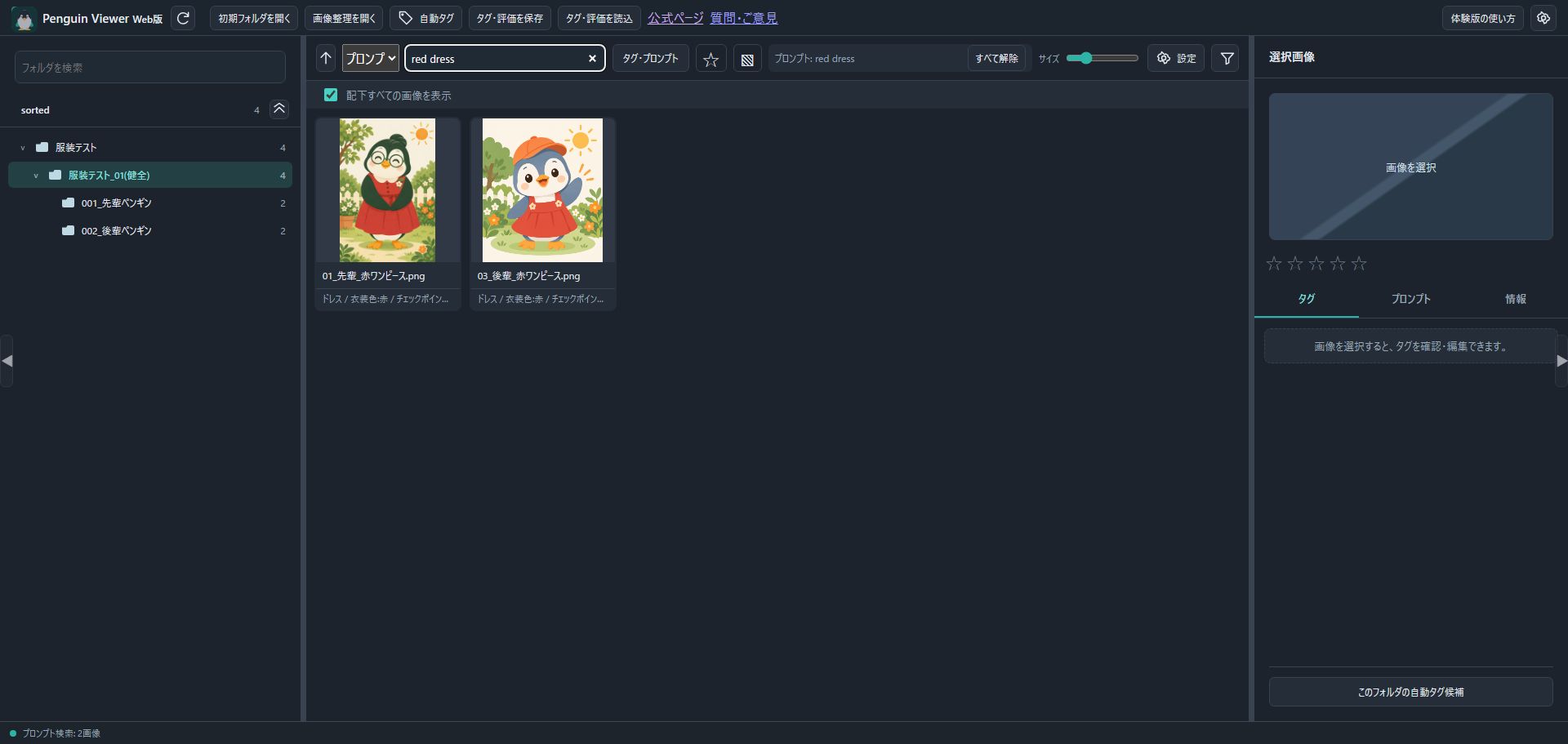
生成情報そのものを見るには画像を1回クリックし、右ペインの「プロンプト」タブを押します。これは中央の検索モードとは別の場所です。
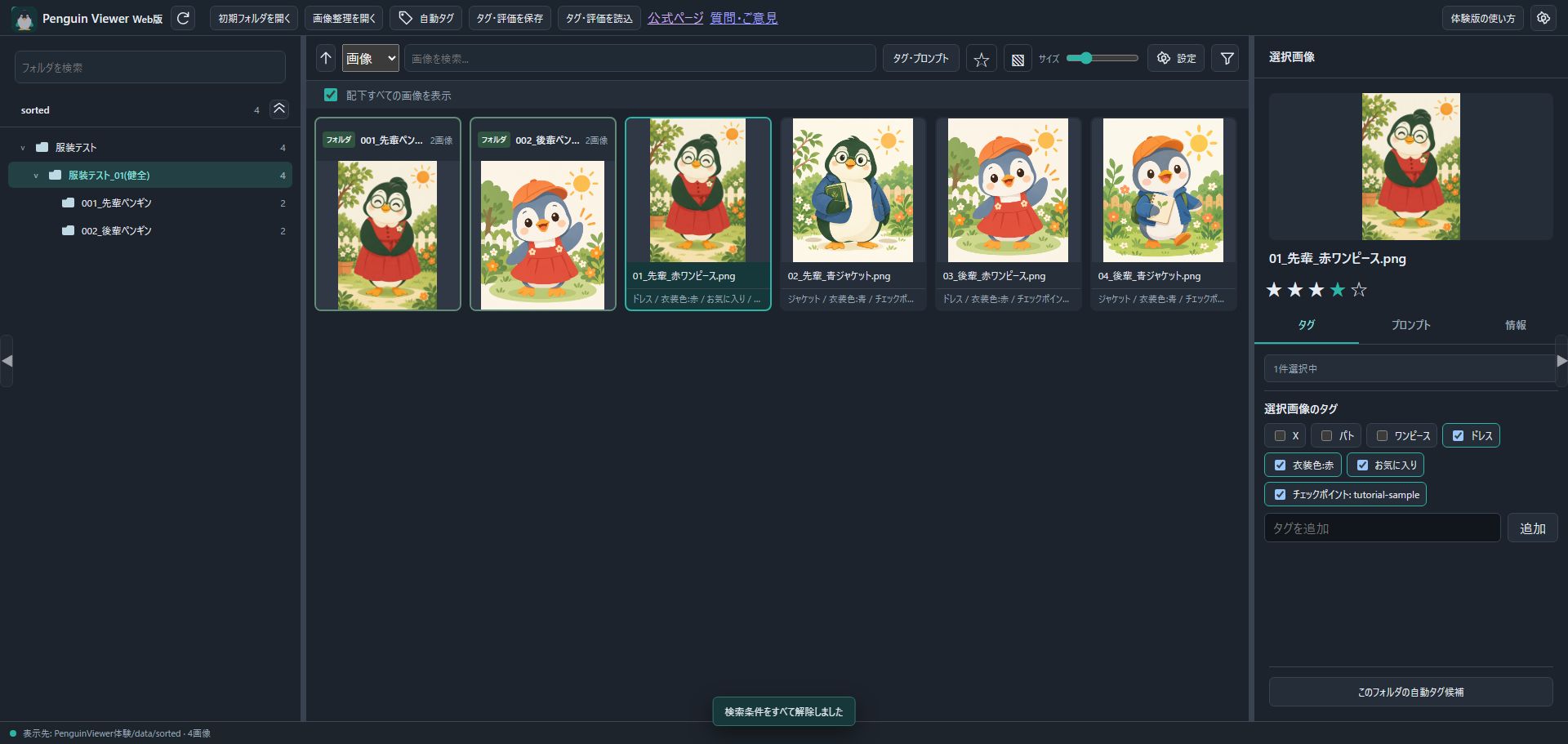
7-4 星の評価:「☆」から★4以上
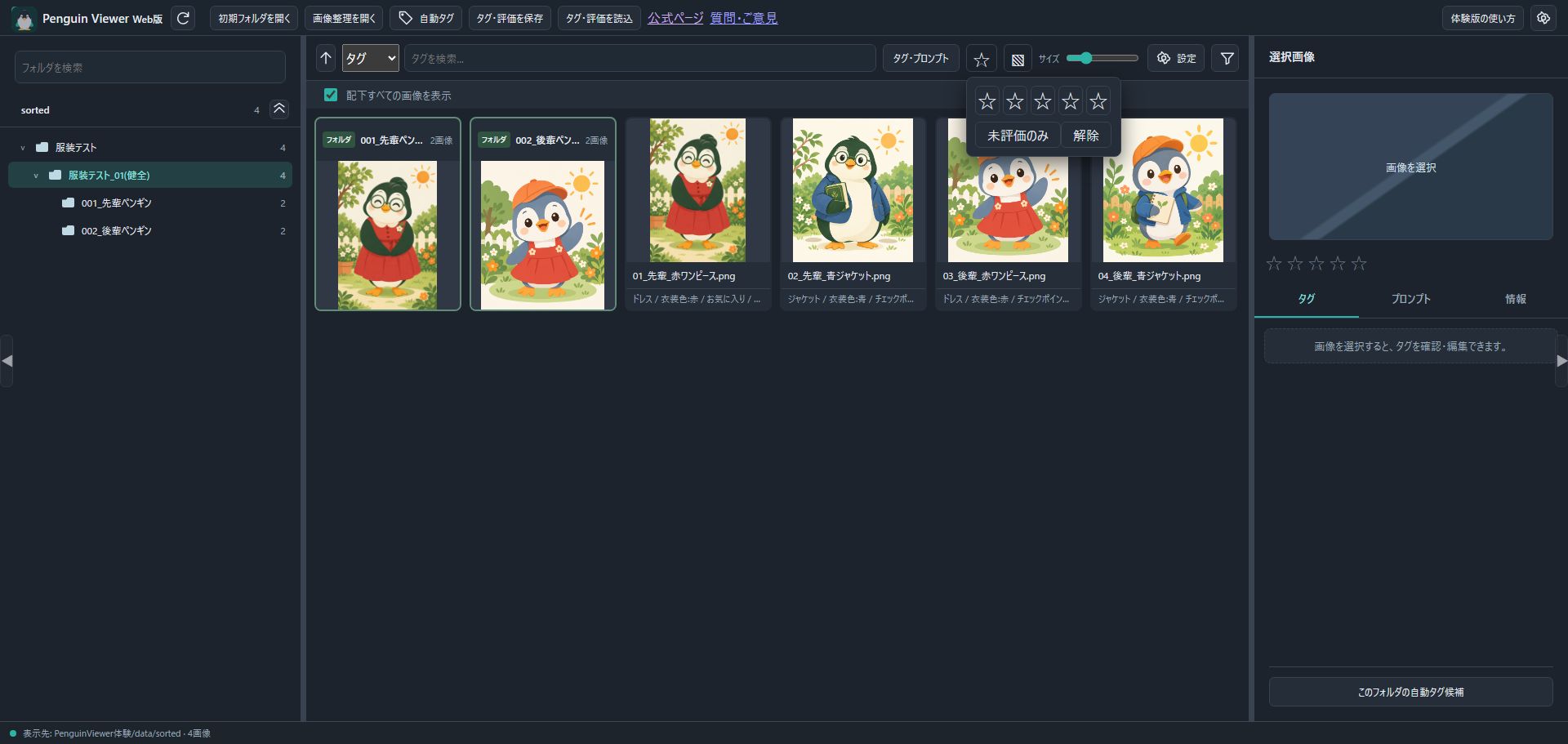
- 文字検索を解除してから、中央上部の☆を押します。右ペインの評価の星とは別です。
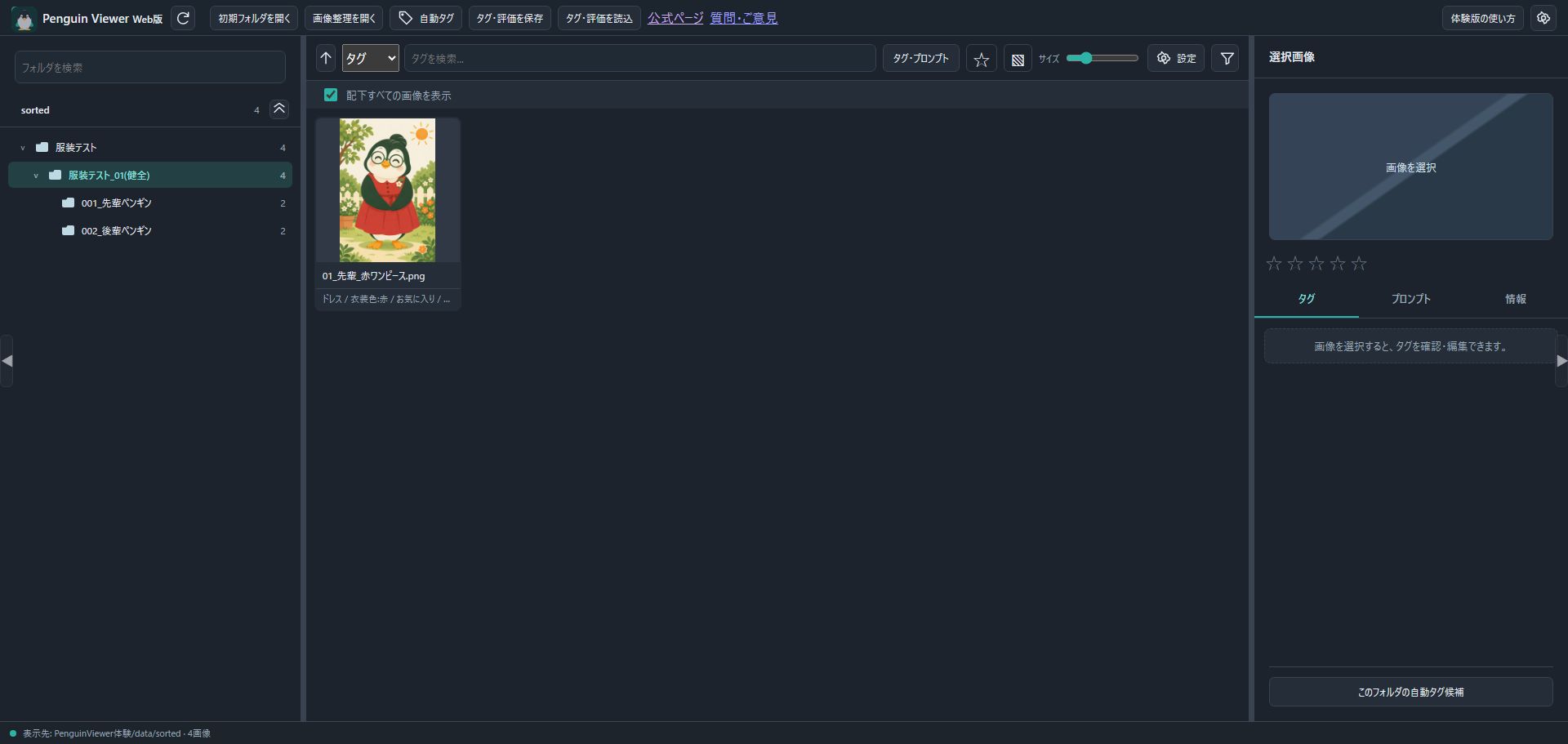
- 開いたメニューの4つ目の星(★4以上)を押します。STEP 06の1枚になります。
- もう一度中央の☆を開き、メニュー下の「解除」を押すと4枚へ戻ります。
7-5 画像の種類と、条件を外す場所
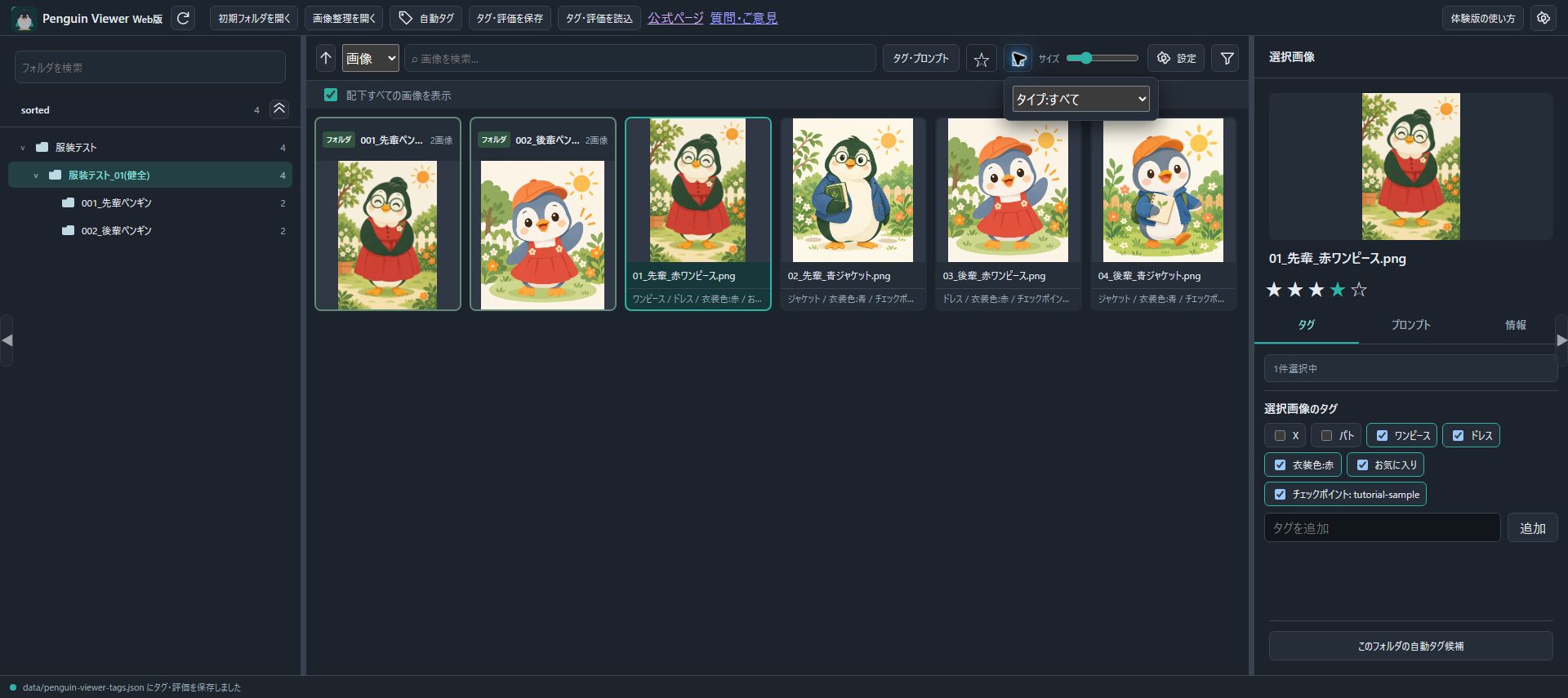
中央上部の▧は画像タイプです。PNG・JPGなどで絞り込み、戻すときは「タイプ:すべて」を選びます。サンプルはすべてPNGです。
| 条件 | 外す場所 |
|---|---|
| ファイル名・タグ・プロンプトの検索 | 検索欄の下「すべて解除」 |
| 評価 | 中央☆のメニュー →「解除」 |
| 画像タイプ | 中央▧ →「タイプ:すべて」 |
| 表示する範囲 | 左のフォルダと「配下すべての画像を表示」 |
0枚になっても画像が消えたわけではありません。検索文字、評価、タイプ、フォルダ範囲を順に確認しましょう。
タグ・評価をPCに残す
普段の操作では、保存を意識せず使えます。付けたタグ・評価を確実に残すために、使い終わったら「タグ・評価を保存」を押してください。ブラウザの保存情報を消しても、PCに保存したデータは残ります。
- ヘッダーの「タグ・評価を保存」を押します。書き込みの確認が出たら許可します。
- 画面下に「タグ・評価を保存しました」と出れば完了です。保存先は、開いた初期フォルダのdataです。場所や名前を指定する必要はありません。
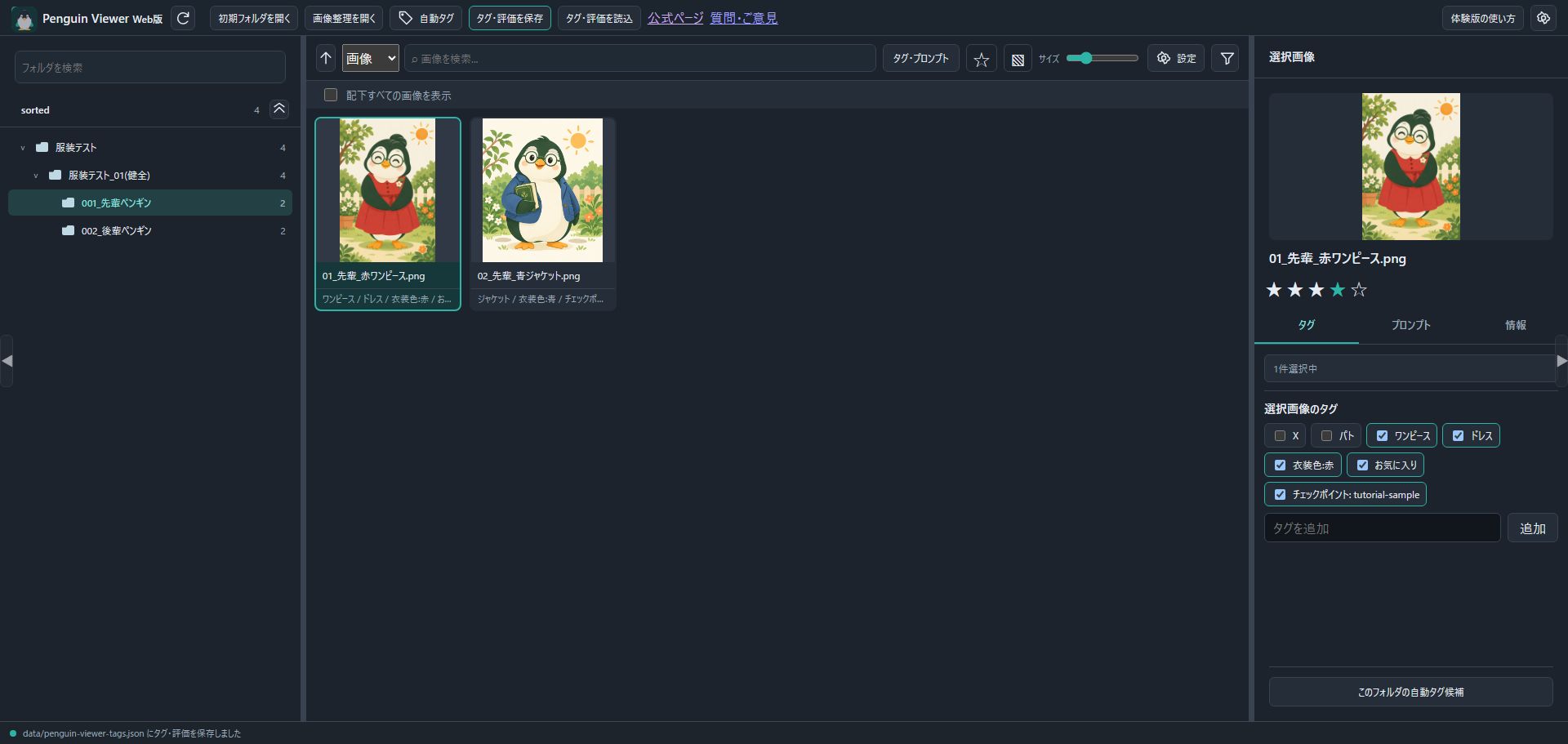
保存したタグ・評価を戻すときは「タグ・評価を読込」を押します。同じdataから読み込むので、ファイルを探す必要はありません。
製品版へのタグ・評価の引き継ぎ機能は準備中です。現在はまだ取り込めません。
困ったとき・質問とご意見
- 初期フォルダが開かない:通常のPC版Chrome・Edgeで開き、PenguinViewer体験全体を選びます。
- 初回に画像がない:sortedは最初は空です。ヘッダーの「画像整理を開く」から進めます。
- 整理後に画像が見えない:キャラフォルダを選ぶか、親フォルダで「配下すべて」をON。検索・評価・タイプの条件も外します。
- タグ候補が違う:既存タグや衣装ルールによって変わります。画像を選んで右のタグを確認します。
質問・ご意見のフォームはこちら。ブラウザ名・操作したボタン・画面下のメッセージを添えてください。
ブラウザで体験版を試す ↗